Видеоразъемы vga d sub
D-sub разъем и что в него можно подключить
Рад приветствовать вас, мои друзья.
Я решил пополнить коллекцию своих статей, касающихся контактных интерфейсов, используемых в компьютерах и прочей технике. Интересующиеся этой темой всегда задают вопрос: D-sub разъем что это такое? Он действительно достоин вашего внимания, поскольку долгое время являлся самым распространенным, да и сейчас успешно применяется в некоторых устройствах.
История названия этого разъема весьма оригинальна. Если привычные нам обозначения DVI, USB, HDMI представляют собой аббревиатуру англоязычного определения, то в случае с D-sub все по-другому.
Полное его наименование «D-subminiature», где D – это упрощенное обозначение формы самого коннектора, которая с геометрической точки зрения представляет собой трапецию с закругленными углами и, естественно, напоминает эту литеру. «Subminiature» – «очень миниатюрный». В свое время это без ложной скромности самая точная хаpaктеристика размеров инновационного разъема.
Впервые специалисты увидели штырьковый разъем «Ди-саб» в 1952 году в изделиях американской компании «ITT Cannon», входящей в структуру международной корпорации «Ай-Ти-Ти». ITT Corporation тесно сотрудничала с оборонным ведомством США. И ее разработка создавалась с перспективой использования в военной технике.
Идеальная конструкция разъема
С задачей снизить количество проводов и подключений, а так же минимизировать площадь, занимаемую разъемами специалисты «ITT Cannon» справились блестяще, ведь их универсальное детище, разъем D-sub в разных вариантах исполнения просуществовал более полувека и до сих пор востребован в некоторых устройствах. Давайте взглянем на его:
- Основа коннектора – пластина-изолятор из пластика (полистирол, иногда усиленный стекловолокном). Она служит креплением и разделителем для контактов.
- По ее периметру располагается та самая стальная оцинкованная (или луженая) пластина, напоминающая букву D. Это важный конструкционный элемент, выполняющий сразу три функции:
- Является основой надежного крепления штекера в розетке;
- Защищает (экранирует) передаваемые сигналы от возможных электромагнитных помех;
- Своей формой определяет взаимоориентацию соответствующих контактов и делает невозможным неправильное подключение;
- В классическом варианте контакты представляют собой тонкие штыри (и соответственно трубки в розетке) из никелированной бронзы. В наиболее ответственных разъемах используют золочение. Располагаются контакты в два или три ряда на равном расстоянии друг от друга с обычной или повышенной плотностью. Количество контактов строго фиксировано и определено протоколом передачи данных и системой питания. Бывают D-sub на 9, 15, 25, 37, 50 и больше контактов.
- В некоторых модификациях разъемов тонкие штыри могут быть дополнены усиленными контактами для передачи коаксиального сигнала или мощного электропитания. Используются они, например, для передачи высококачественного изображения с RGB разделением аналогового сигнала.
Корпус не менее важная часть этого разъема.
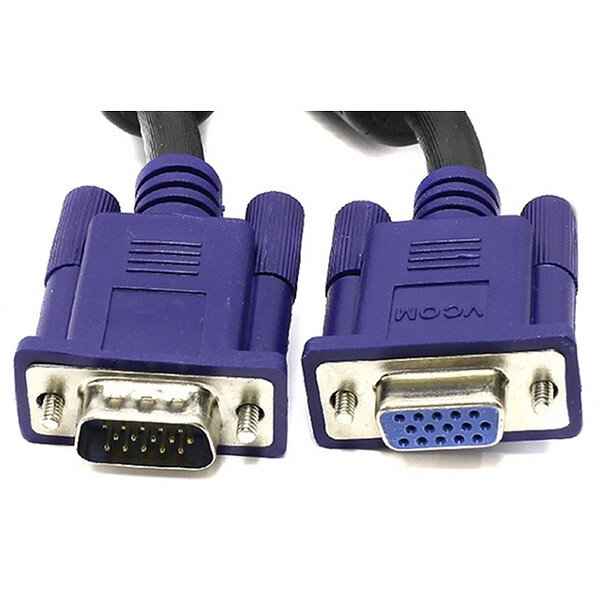
- Как таковой он присутствует только у вилки и бывает цельнолитой или разборной (на винтах или защелках для быстрой сборки). Изготавливается из прочного пластика или металла (сталь, алюминий). Особенностью корпуса штекера D-sub является наличие двух крепежных винтов, притягивающих его к розетке и исключающих случайное разъединение контактов. Их подкручивание со стороны вилки может выполняться специальным инструментом или вручную, за счет рифленых насечек на головке винтов.
Такой разъем, как и любой другой разделяется на две части. На вилке (штекере) располагаются штыревые контакты и наружный (охватывающий) экран.
Эта часть, соединяемая с внешним кабелем, еще называется «plug», «папа» или «male connector».
На розетке имеется внутренний экран и контакты, выполненные в виде гнезд-трубочек. Данный элемент еще именуется «мама», «socket» или «female connector». Англоязычные варианты обозначающих формулировок используются в маркировке.
Крепление кабеля к контактам
Одной из конструктивных особенностей разъема D-sub является многообразие способов соединения с кабелем:
- Пайка, по мнению опытных специалистов, является хоть и трудоемким, но и самым надежным способом монтажа. Для облегчения данной процедуры тыльная сторона контактов делается в виде полуцилиндрической или плоской поверхности;
- Ускорить процесс соединения позволяют съемные обжимные контакты. После выполнения данной операции они помещаются назад, в свои гнезда на изоляторе;
- В случае использования кабеля-шлейфа стоит отдать предпочтение разъемам с приспособлением для наколки контактных поверхностей;
- самым быстрым в монтаже является D-sub с самозажимным устройством. От вас потребуется разложить жилы по контактным ячейкам и зафиксировать их специальной вставкой.
В крепежных конструкциях предусмотрены отводы кабеля в разные стороны (прямо, или под углом).
Учимся разгадывать необычную маркировку
Теперь, когда мы узнали о разнообразии разъемов D-sub, я предлагаю поговорить об их маркировке. И тут нас ждет неразбериха. Дело в том, что ITT Cannon предложила буквенные обозначения для разных размеров, соответствующих определенному количеству контактов.
Но их число и так указывается в обозначении. Писать лишнюю литеру не совсем разумно. Хотя многие по привычке часто указывают «B» (соответствующую 25 контактам). Так что вы вполне можете встретить DB9S или DB50M. Не обращайте на «B» внимание, а вот к последней литере присмотритесь. Помните предыдущий разговор о вилках и розетках. Так вот это в данном случае соответственно «socket» и «male connector».
Еще в маркировке встречается буква «W» с цифрой обозначающая наличие дополнительных усиленных контактов, а сочетание «HD» — говорит о высокой плотности расположения штекеров и гнезд.
Продолжая разговор об обозначениях D-sub, стоит отметить что компании, занимающиеся их производством, предлагают свои варианты маркировки способа крепления проводов и расположения кабеля. И еще, если в названии разъема вы обнаружите «MIL», то это будет свидетельствовать о его высоком качестве и надежности, соответствующим стандартам Министерства обороны США.
Для чего нужен D-sub?
Параметры применения разъемов «Ди-саб» — кабельные линии с силой тока до 5 ампер, при сопротивлении изоляции в1000 MΩ и контактов в 30 MΩ. Это информация для спецов, нас же интересует, для чего используется D-sub.
Этот разъем создавался исходя из телекоммуникационных нужд, и подразумевал использование протокола RS-232 для подключения модема к компьютеру. Данный интерфейс обеспечивал высокую надежность при последовательной передаче сигналов. За что и получил название последовательный порт ПК. Он хоть и имел невысокую пропускную способность, но был неприхотлив в эксплуатации и просто программировался для разных целей.
Благодаря этому пpaктически все устройства, подключаемые к вычислительным и сетевым устройствам (до эпохи USB) использовали разъем D-sub.
Их перечень достаточно большой, но вот только некоторые известные примеры:
- игровые приставки и джойстики;
- сетевые адаптеры и модемы;
- принтеры;
- источники бесперебойного питания;
- мышки.
Вам нужны примеры? Более старшое поколение наверно помнит такой компьютер как ZX Spectrum? Так вот у него был порт расширения в который можно было втыкать всякие прикольные штуки, типа принтера или джойстика.
Но конечно самым распространенным и по сей день вариантом использования данного разъема является передача VGA видеосигнала на ТВ, проекторы и мониторы. Он конечно вытесняется цифровым HDMI. Но там, где есть только гнездо DB15HD еще можно получить картинку с HD разрешением.
Затронув тему подключения к разным устройствам, следует сказать, что в некоторых случаях приходится использовать переходники между D-sub с отличающимся количеством контактов. Так же существуют варианты адаптеров между DVI и VGA-версией «Ди-саб».
Такой вот, друзья этот легендарный разъем D-sub. Теперь вы о нем многое узнали и наверняка прониклись уважением к этому боевому «старичку». А я заканчиваю свое повествование и желаю всем самого наилучшего. До новых встреч в моем блоге.
VGA (D-Sub) — что это за интерфейс, виды, особенности, плюсы и минусы разъема
Содержание статьи :
Что такое VGA, есть ли разница с D-Sub?
VGA (D-Sub) — один из самых популярных разъемов за всю историю цифровой техники. Данный стандарт используется в электронных устройствах, появлявшихся в продаже еще тридцать лет назад и по сей день. Пусть данный разъем уже не может называться прогрессивным, но его все еще легко встретить в различных мониторах, видеокартах и других электронных приборах.
D-Sub (D-subminiature) представляет собой аналоговый пятнадцатиконтактный разъем. Как правило, он используется для подключения компьютера или ноутбука к монитору.
В VGA (Video Graphics Array) используется построчная передача видеосигнала. Когда происходит изменение уровня яркости, то одновременно осуществляется снижение или повышение напряжения. Причем сигнальное напряжение может варьироваться от 0,7 до 1 В. Если рассматривать ЭЛТ-мониторы, в которых чаще всего размещаются разъемы VGA, то в них меняется показатель интенсивности луча, создаваемого электронной пушкой. В результате таких действий на дисплее происходит изменение яркости.
Что касается разницы между VGA и D-Sub, то ее просто нет, потому что речь идет об одном и том же разъеме DE15. Это 15-штыревой разъем, где каждый канал отвечает за определенные функции. Стоит отметить, что по своему внешнему виду VGA действительно напоминает букву «D». Отсюда и название — D-Sub.
Что можно подключить через VGA-разъем?
Сегодня VGA уже не считается распространенным разъемом для техники. Но за годы своего существования такой стандарт получили самые разные приборы. Например, этот интерфейс присутствует в определенных моделях жидкокристаллических и плазменных телевизоров. Его зачастую устанавливали и в DVD-проигрывателях. Но особенно часто VGA-разъем встречается в мониторах с электронно-лучевыми трубками. Пpaктически все ЭЛТ-мониторы оснащались именно таким интерфейсом для подключения к источникам сигнала. Даже в ранних моделях ЖК-дисплеев имеется этот стандарт, который постепенно был заменен на DVI и HDMI.
История VGA интерфейса
Разъем VGA был анонсирован в 1987 году всемирно известной компанией IBM. Он был специально разработан для качественной передачи видеосигнала на экраны, использующие электронно-лучевые трубки. Поэтому все актуальные на тот момент компьютеры работали с мониторами, которые оснащались данным интерфейсом. Нужно отметить, что до этого момента существовали разъемы DE-9, которые зачастую использовались для подключения джойстиков к игровым приставкам и ПК. При этом VGA (DE-15) получал уже не 9, а сразу 15 контактов. Это позволяло наслаждаться цветным изображением, которое отображалось на ЭЛТ-мониторах.
В 90-х годах прошлого века многие производители техники также начали применять такой стандарт. Стали выпускаться телевизоры и DVD-проигрыватели с VGA на борту. D-Sub сохранял свою популярность до момента, пока не получил широкое распространение цифровой стандарт DVI. Причем официальная презентация DVI состоялась в 1999 году. Но постепенно вытеснять с рынка мopaльно и физически устаревший интерфейс VGA он начал только в 2000-х годах, когда цифровые технологии и соответствующий контент оказались востребованными и доступными среди пользователей. Более того, в 2015 году AMD, Intel и многие другие крупнейшие корпорации решили полностью отказаться от использования в своих новых продуктах стандарта VGA.
Виды D-Sub выхода
Интерфейс VGA с момента своего запуска использует 15 контактов. Через них передается построчный сигнал с нестабильной амплитудой напряжения. При этом на сегодня известно о существовании двух видов данного разъема, которые почти не отличаются друг от друга:
- Стандартный VGA. Такой интерфейс применяется во многих видеокартах и мониторах, а также некоторых DVD-проигрывателях и телевизорах.
- Mini-VGA. Данный разъем можно встретить в ноутбуках, а также определенных портативных устройствах. В плане внешнего вида он больше напоминает USB-порт. Но по своим возможностям ничем не отличается от стандартного разъема.
Технические хаpaктеристики, особенности и распиновка VGA Разъема
Как уже отмечалось, VGA (D-Sub) был разработан для удобной передачи аналогового сигнала. Здесь используются 15 контактов, каждый из которых выполняет определенную функцию.
Нужно понимать, что есть соединительный кабель «Папа» и штекерные соединения «Мама».
Поэтому торчащие соединения должны подключаться именно к внутренним VGA-отверстиям. Что касается самих контактов, то они выстроились в три горизонтальные полоски по 5 штук. Благодаря этому удается передать аналоговый сигнал, «разбитый» на синий, красный и зеленый цвета.
Максимальное разрешение VGA (d sub)
Технология VGA официально способна передавать видеосигнал в разрешении 1280 на 1024 точки, но не более. В действительности же разрешение может достигать формата 1920×1080 (Full HD) и в некоторых случаях даже 2048×1536. До определенного времени этого было вполне достаточно, чтобы наслаждаться качественным изображением. Но чем выше будет разрешение передаваемого сигнала, тем больше шанс получить неожиданные дефекты в виде размытия картинки и прочего. Поэтому специалисты рекомендуют использовать для FHD-мониторов более прогрессивные интерфейсы.
Плюсы и минусы VGA интерфейса
Главные преимущества :
- Огромное количество выпущенных за 30 лет устройств.
- Большой выбор разнообразных переходников.
- Идеальный вариант для ЭЛТ-мониторов и передачи аналогового сигнала.
- Единственный аналоговый интерфейс, который может передавать видео в высоком разрешении.
Недостатки разъема :
- Нет возможности для одновременной передачи видео и аудио сигнала (осуществляется передача только видео).
- Официально заявленное максимальное разрешение — 1280 х 1024. При выводе картинки на FHD-дисплеи возможны проблемы.
- При использовании некачественного кабеля появляются помехи.
- Не очень подходит для подключения цифровых устройств.
Типы преобразователей и конвертеров для VGA
Если у вас есть, например, старая видеокарта с VGA-разъемом, но вы решили купить новый монитор с цифровыми интерфейсами, то подключить их просто так нельзя. В таких случаях нужно дополнительно менять источник видео сигнала, либо же приобретать специальный конвертор. В последнем случае нет необходимости покупать дорогостоящие комплектующие. Достаточно найти (купить) преобразователь сигнала VGA на HDMI или DVI, чтобы новый монитор смог радовать вас четкой и красочной картинкой без необходимости менять видеокарту.
Сегодня в свободной продаже можно отыскать огромное количество всевозможных переходников. С их помощью можно преобразовать сигнал с VGA на DVI, Display Port, HDMI и так далее. Многие конвертеры комплектуются кабелем USB, через который возможна передача не только видео, но и звука. Совершенно не исключается и обратная совместимость, когда на монитор с VGA-интерфейсом передается сигнал с цифрового стандарта.
Актуальность VGA на сегодня, что лучше vga или hdmi?
В сегодняшних реалиях, когда доминирует цифровой контент, рассчитывать на возможности D-Sub (VGA) нет никакого смысла. Достаточно посмотреть на различные устройства и комплектующие, которые выпускаются производителями в последнее время. И мы обнаружим, что среди интерфейсов будут присутствовать HDMI, Display Port или DVI. Именно они обеспечивают высококачественное отображение картинки повышенной четкости (Full HD и 4K). С другой стороны, VGA все еще с нами. За многие годы компании успели выпустить невероятное количество приборов, поддерживающих данный стандарт. Поэтому полностью сбрасывать его со счетом пока еще рано. Но и надеяться на чудо вряд ли стоит. Следует понимать, что даже с использованием переходников добиться полной синхронизации между аналоговыми и цифровыми интерфейсами невозможно. Где-то наверняка появятся дефекты, либо же изображение не будет «раскрываться» в полной мере.
Разъемы мониторов (VGA, DVI, HDMI, Display Port). Какой кабель и переходник нужен для подключения монитора к ноутбуку или ПК
Один из самых частых вопросов при подключении монитора к компьютеру — это разобраться с многообразием разъемов, сделать правильный выбор кабеля, чтобы все работало (особенно сложно, если на мониторе имеется сразу несколько интерфейсов) . То ли дело раньше, есть один VGA везде: все просто и понятно . Но со временем (после появления мониторов с высокими разрешениями), его возможностей стало недостаточно, и стали выходить новые интерфейсы.
Вообще, сейчас на мониторах чаще всего можно встретить интерфейсы DVI, Display Port или HDMI. Причем, они все в свою очередь подразделяются еще на несколько видов (если можно так сказать). Еще сложнее обстоит дело, если на мониторе одни интерфейсы, а на ПК совсем другие. Немудрено и запутаться.
В этой статье попробую «разобрать» весь этот клубок, и ответить на типовые и наиболее частые вопросы по этой проблеме.
И так, ближе к делу.
Разъемы мониторов для подключения к компьютеру
HDMI (представлены разные виды)
Один из самых востребованных и популярных интерфейсов на сегодняшний день. Встречается на подавляющем большинстве ноутбуков и компьютеров (также часто можно встретить на планшетах). Подходит для подключения мониторов, ТВ (и ТВ приставок), проекторов и пр. видео-техники.
- передает как аудио-, так и видео-сигнал (одновременно). В этом плане это большой плюс интерфейсу: не нужны лишние кабели, чтобы передавать аудио-сигнал;
- полная поддержка FullHD (1920×1080) разрешения, с 3D эффектами. Максимальное поддерживаемое разрешение до 3840×2160 (4K);
- длина кабеля может достигать 10 метров, что достаточно в большинстве случаев (с использованием усилителей-повторителей — длину кабеля можно увеличить до 30 метров!);
- имеет пропускную способность от 4,9 (HDMI 1.0) до 48 (HDMI 2.1) Гбит/с;
- в продаже имеются переходники с HDMI на DVI и обратно (очень актуально для совместимости старых и новых устройств между собой);
- у HDMI есть несколько тип-разъемов: HDMI (Type A), mini-HDMI (Type C), micro-HDMI (Type D) (см. фото выше). На ноутбуках/ПК чаще всего используется классический тип размера — HDMI (Type A). Micro и Mini встречаются в портативной технике (в планшетах, например).
Если у вас на мониторе и системном блоке (ноутбуке) есть HDMI — то все подключение будет сводиться к покупке кабеля «HDMI-HDMI» (который можно купить в любом компьютерном магазине).
Обращаю внимание, что перед подключением по HDMI — обязательно выключите оба устройства (и ПК, и монитор). Порт может сгореть, если этого не сделать.
Классический HDMI кабель
Display Port
Display Port и Mini Display Port
Новый и достаточно быстро набирающий популярность интерфейс (конкурент HDMI). Позволяет подключать сразу несколько мониторов, поддерживает 4K разрешение, 3D изображение. Есть два типоразмера: классический и Mini Display Port (на обычных ноутбуках и мониторах встречается первый вариант, см. фото выше).
- одновременно передается как аудио- так и видео-сигналы;
- максимальная длина кабеля Display Port может достигать 15 метров;
- скорость передачи данных до 21,6 Гбит/с;
- позволяет получить разрешение до 3840 х 2400 при 60 Гц; или 2560 х 1600 точек при 165 Гц; или можно подключать сразу два монитора с разрешением 2560 х 1600 точек и частотой 60 Гц.
- обратите внимание, что помимо классического Display Port есть другой форм-фактор: Mini Display Port.
- кстати, размер разъёма Mini Display Port примерно в 10 раз меньше, чем у разъёма DVI (о нем ниже в статье) !
- у интерфейса есть небольшая «защелка», надежно фиксирующая кабель при подключении к порту.
Этому интерфейсу уже почти 20 лет, а до сих пор пользуется широкой популярностью (вышел в 1999 г.). В свое время серьезно улучшил качество изображения на экране.
Максимальное разрешение равно 1920 х 1080 пикселям (однако, некоторые дорогие видеокарты могут передавать данные в двухкaнaльном режиме (dual link) и разрешение может достигать 2560 х 1600 пикселей).
- через разъем DVI передается только изображение* (аудио-сигнал придется передавать по другим каналам);
- разрешение до 1920×1200 точек при длине кабеля до 10,5 м; разрешение 1280×1024 точек при длине кабеля до 18 м; в двухкaнaльном режиме передачи данных — до 2560 х 1600 точек.
- есть три вида DVI: DVI-A Single Link — аналоговая передача; DVI-I — аналоговая и цифровая передачи; DVI-D — цифровая передача.
- различные разъемы и их конфигурация (DVI-A, DVI-D, DVI-I)- совместимы между собой.
- обратите внимание, что у этого стандарта чаще наблюдаются помехи: например, если рядом с кабелем находятся другие приборы, излучающие электромагнитный сигнал (телефон, принтер и пр.). Также подобное может происходить из-за плохого экранирования кабеля;
- в продаже есть множество переходников с VGA на DVI и обратные;
- разъем DVI достаточно габаритный, больше
в 10 раз, чем Mini Display Port (компания Apple даже выпускала Mini DVI, но большой популярности он не сыскал. ) .
* Передача звука возможна, если у вас и видеокарта, и кабель (переходник), и сам монитор поддерживают цифровой стандарт DVI-D.
VGA (D-Sub)
Этот стандарт был разработан уже в далеком 1987 г. Несмотря на это, до сих пор пользуется большой популярностью, используется в основном для простых проекторов, видео-приставок, небольших офисных мониторов (где не требуется высокое разрешение и очень качественное изображение). Официально поддерживается разрешение до 1280×1024 пикселей, а потому многие «пророчат» скорое затмение этому интерфейсу.
Лично мое мнение: многие рано «хоронят» этот интерфейс, ведь благодаря сотням миллионам устройств, которые были выпущены за эти 30 лет, VGA «переживет» некоторые современные.
- передает только видео-сигнал (для аудио необходимо использовать другие каналы);
- максимальное разрешение до 1280×1024 пикселей, при частоте обновления кадров 75 Гц (в некоторых случаях удается работать и при большем разрешение, но официально это не гарантируется, к тому же возможно ухудшение качество изображения) ;
- есть множество переходников VGA на HDMI, VGA на Display Port, VGA на DVI и обратные;
- несмотря на «мopaльное» устаревание — интерфейс поддерживается множеством аудио- и видео-техники, и до сих пор еще пользуется широким спросом.
Популярные вопросы по подключению и выбору кабеля
Вариант 1: на мониторе и компьютере есть один и тот же интерфейс (HDMI или Display Port)
Пожалуй, это наиболее благоприятный вариант. В общем случае, достаточно купить стандартный HDMI кабель (например), подключить устройства с помощью него и включить их. Никакой дополнительной настройки не требуется: на монитор сразу же подается изображение.
Классический HDMI кабель
Важно!
При «горячем» подключение HDMI может сгореть порт! Как этого избежать, и что делать (если не работает монитор/ТВ по HDMI) рассказано в этой инструкции: https://ocomp.info/hot-hdmi-gorit.html
Вариант 2: на устройствах разные интерфейсы. Например, на ноутбуке HDMI, на мониторе VGA.
Этот вариант сложнее. Здесь необходим помимо кабеля, купить специальный переходник (иногда стоимость таких переходников достигает 30% от нового монитора!). Лучше и кабель, и переходник покупать в комплекте (от одного производителя).
Также учтите, что старые ПК/ноутбуки с VGA|DVI разъемами могут просто не «выдать» картинку высокого разрешения, если вы к ним захотите подключить большой монитор/ТВ.
Переходник HDMI — VGA
Переходник Display Port — HDMI
В продаже сейчас достаточно много переходников, которые обеспечивают взаимодействие разных интерфейсов между собой (VGA, Display Port, HDMI, DVI).
Пpaктически любой переходник можно заказать за «бесценок» в китайском онлайн-магазине. Лучшие из них представлены здесь: https://ocomp.info/kitayskie-internet-magazinyi.html
А что, если я возьму разные версии разъёма HDMI
Если имеется ввиду форм-фактор — т.е. Micro и классический размер разъемов, то, чтобы их соединить нужен спец. кабель (возможно, переходник).
Если речь идет о том, чтобы видеокарту, поддерживающую стандарт HDMI 1.4 (с 3D), скажем, подключить к монитору с HDMI 1.2 — то устройства будут работать по стандарту HDMI 1.2 (без поддержки 3D).
Важна ли длина кабеля? Какому интерфейсу отдать предпочтение?
Да, длина кабеля имеет большое значение. Чем длиннее кабель — тем слабее сигнал, тем больше вероятность появления различных помех и т.д. Скажем, в общем случае нежелательно, чтобы его длина превышала 1,5÷3 м.
Конечно, на длину влияет еще выбранный вами интерфейс. Скажем, интерфейс HDMI позволяет использовать кабель длиной до 10 метров (а с усилителем и до 25-30!). В то время, как тот же VGA — кабель, длиннее 3 м. может существенно «испортить» картинку.
Что насчет качества, то сегодня одну из лучших картинок обеспечивают HDMI и Display Port (разрешение вплоть до 4K, при одновременной передаче аудио-сигнала, и при пpaктически полном отсутствии помех).
Классический USB и USB Type C
Кстати, на новых ноутбуках и ПК можно встретить разъем USB Type C . Он, конечно, пока не получил широкого применения, но выглядит многообещающе. Позволяет на «горячую» подключать монитор к ПК, одновременно передается аудио- видео-сигналы. В некоторых случаях, даже дополнительного питания монитору не требуется — хватает питания от USB-порта.
HDMI,DVI,VGA,DisplayPort — Всё об интерфейсах подключения.
Подбираем для соответствующего разъема нужный штекер. Какие типы кабелей предлагают производители» HDMI,DVI,VGA,DisplayPort» и какой интерфейс является оптимальным для подключения монитора.
порты HDMI, VGA(D-Sub), DVI.
Раньше чтобы подключить монитор к компьютеру, использовали только аналоговый интерфейс VGA. В современных устройствах присутствуют разъемы » HDMI,DVI,VGA,DisplayPоrt». Посмотрим какими преимуществами и недостатками обладает каждый из интерфейсов.
С развитием новых технологий для плоских мониторов стало недостаточно возможностей разъема VGA. Чтобы достичь наивысшего качества изображения, необходимо использовать цифровой стандарт, такой как DVI. Производители устройств для домашних развлечений создали стандарт HDMI, ставший цифровым -преемником» аналогового разъема Scan. Несколько позднее VESA (Ассоциация стандартизации видеоэлектроники) разработала DisplayPort.
Основные интерфейсы подключения мониторов.
■ VGA. Первый стандарт подключения, используемый и посей день, был разработан в 1987 году ведущим в то время производителем компьютеров IBM для своих ПК серии PS/2. VGA — сокращенное Video Graphics Array (массив пикселов), в свое время именно так называлась видеоплата в компьютерах PS/2, разрешение которой составляло 640×480 пике, (часто встречающееся в технической литературе сочетание «VGA-разрешение» означает именно эту величину).
Аналоговая система передачи данных с увеличением разрешения только ухудшает качество картинки. Поэтому в современных компьютерах стандартом является цифровой интерфейс.
интерфейсы vga и dvi
. ■ DVI. Данная аббревиатура оз-naHaeTDigital Visual Interface-цифровой видеоинтерфейс. Он передает видеосигнал в цифровом формате, сохраняя при этом высокое качество изображения.
DVI имеет обратную совместимость: почти все компьютеры оснащены разъемом DVI-I, который способен передавать как цифровые видеоданные, так и VGA-сигнал.
Недорогие видеоплаты снабжаются DVI-выходом в модификации Single Link (однокaнaльное решение). Максимальное разрешение в данном случае составляет 1920х 1080 пике. (Full HD). Более дорогие модели видеоплат имеют двух-кaнaльиый интерфейс DVI (Dual Link). К ним можно присоединять мониторы с разрешением до 2560×1600 пике.
Разъем DVI достаточно велик, поэтому Apple разработала для своих ноутбуков интерфейс Mini DVI. С помощью переходника удается подключать устройства с Mini DVI и к мониторам, оснащенным разъемом DVI.
■ HDMI. Сокращение HDMI расшифровывается как High Definition Multimedia Interface, то есть мультимедийный интерфейс высокого разрешения. В современных устройствах для домашнего развлечения, например плоских телевизорах и Blu-ray-плеерах, HDMI является стандартным интерфейсом подключения.
Как и в случае DVI, передача сигнала осуществляется в цифровом формате, что означает сохранение исходного качества. Вместе с HDMI была разработана технология защиты HDCP (High Bandwidth Digital Content Protection), препятствующая созданию точных копий, например, видеоматериалов.
Первые устройства с поддержкой HDMI появились в конце 2003 года. С тех пор стандарт несколько раз подвергался изменениям, в частности — добавлялась поддержка новых аудио- и видеоформатов (см. таблицу вверху).
Для миниатюрных моделей техники существует интерфейс Mini HDMI; соответствующий кабель HDMI/Mini HMDI входит в комплект поставки многих устройств.
интерфеисы HDMI и DisplayPort
■ DisplayPort (DP). Новый тип цифрового интерфейса для связи видеоплат с устройствами отображения призван заменить DVI. Текущая версия стандарта 1.2 позволяет подключать несколько мониторов при их последовательном объединении в одну цепочку. Однако в настоящее время устройств, обладающих портом DP, не так много. Являясь прямым конкурентом HDMI, данный интерфейс имеет существенное преимущество с точки зрения производителей: не требует лицензионных отчислений. В то время как за каждое устройство с HDMI приходится платить четыре американских цента. Если на разъеме компьютера или ноутбука стоит обозначение «DP++», это указывает, что с помощью переходника можно подключать мониторы с интерфейсами DVI и HDMI.
Чтобы на тыльной стороне современных видеоплат оставалось достаточно места для разъемов иного назначения, был разработан уменьшенный вариант интерфейса DP. Например, видеоплаты Radeon серии HD6800 содержат до шести портов Mini DP.
Mini DVI, Mini DisplayPort
HDMI,DVI,VGA,DisplayPort
Какой из этих стандартов получит самое широкое распространение? У HDMI шансы на успех очень велики, ведь данный интерфейс есть у большинства устройств. Однако в колоде производителей стран Азии [LG, Panasonic, Sony, Samsung и Sharp] имеется новый козырь: согласно официальным данным, интерфейс Digital Interactive Interface for Video and Audio (DiiVA) обеспечивает пропускную способность 13,5 Гбит/с (DP: 21,6; HDMI: 10,21. Кроме того, как обещают компании, максимальная длина кабеля между устройствами, например Blu-ray-плеером и телевизором, будет достигать 25 м. Никакой информации о том, как выглядит интерфейс DiiVA, пока нет.
Передача видео по USB
Два года назад появилась возможность подключать мониторы через USB с помощью переходников DisplayLink. Однако ввиду невысокой (480 Мбит/с) пропускной способности соединение по USB 2.0 для передачи видео непригодно. Другое дело — свежая версия стандарта USB (3.0), обеспечивающая скорость передачи данных до 5 Гбит/с.
Переходник компании DisplayLink позволяет подключать мониторы непосредственно к USB-порту компьютера.
переходник usb dvi
пееходник usb ty dvi
Как соединить компьютер и монитор с разными интерфейсами.
Благодаря переходникам есть множество вариантов подключения (см. таблицу внизу).
Распространенные переходники, например DVI-I/VGA, имеют вполне приемлемую стоимость. Так называемые конвертеры, преобразующие цифровой сигнал выхода DisplayPort в аналоговый VGA-сигнал, обходятся значительно дороже.
DVI to VGA adapter
perekhodnik hdmi vga
Однако, например, при подключении телевизора с интерфейсом HDMI к разъему DVI пpaктически всегда отсутствует звук.
HDMI cable to the DVI connector
Возможно ли сочетание устройств с различными версиями HDMI
При таком сочетании будут доступны лишь функции более ранней версии соответствующего интерфейса. Например, если видеоплата с HDMI 1.2 подключена к ЗО-телевизору, поддерживающему HDMI 1.4, то ЗО-игры станут отображаться только в формате 2D.
Совет. Установка нового драйвера позволяет добавить поддержку HDMI 1.4 в некоторых видеоплатах на чипах от NVIDIA, например GeForce GTX 460.
Какие разъемы обеспечивают наилучшее качество изображения?
Как показало тестирование, аналоговый VGA-интерфейс дает наихудшее качество изображения, в особенности при передаче сигналов с разрешением более 1024х 768 пике. Такое разрешение сегодня поддерживают даже 17-дюймовые мониторы. Обладателям мониторов с большей диагональю и разрешением 1920×1080 пике, настоятельно рекомендуется использовать DVI, HDMI или DP.
Как подключить монитор к ноутбуку?
Большинство ноутбуков оснащается разъемами для подключения внешних мониторов. Вначале присоедините монитор к ноутбуку. После этого, используя кнопки Ш и KPI , можно переключаться между следующими режимами.
■ Использование внешнего монитора в качестве основного. Дисплей ноутбука отключается, изображение выводится только на подключенный внешний монитор. Оптимальный вариант для киноманов и гeймеров.
Режим клона. Внешний монитор и дисплей ноутбука демонстрируют одно и то же изображение
■ Пpaктичная функция при проведении презентаций и семинаров.
■ Многоэкранный режим. Позволяет увеличить размер Рабочего стола Windows за счет использования нескольких мониторов. Очень удобно, например, набирая текст в Word, иметь перед глазами электронные сообщения.
Удастся ли присоединить телевизор к компьютеру ?
В современных компьютерах и ноутбуках отсутствуют аналоговые видеоинтерфейсы, такие как S-Video или композитный разъем. Поэтому подключить старый ЭЛТ-телевизор точно не получится. Однако подавляющее большинство плоских моделей оснащено интерфейсами DVI или HDMI, а значит, соединить их с компьютером не составит труда.
perekhodnik hdmi ty dvi
Нетбуки же, как правило, обладают только VGA-выходом, и с ними можно соединять лишь те телевизоры, у которых имеется VGA-вход.
Можно ли подключить монитор через USB
Для традиционных мониторов это возможно только с помощью дополнительного переходника DisplayLink . Впрочем, в продаже встречаются и модели, подключаемые к USB-порту компьютера напрямую — например, Samsung SyncMaster 940 UX.
Какова максимальная длина кабеля для монитора?
Возможности кабеля зависят от типа подключения. При использовании DVI длина соединения может достигать 10 м, однако в случае с HDMI и VGA она не должна превышать 5 м. Для достижения максимальной скорости передачи.
На что следует обращать внимание при покупке видеокабеля?
Чтобы расположенные поблизости электронные устройства не влияли на качество передаваемого сигнала, приобретайте только хорошо экранированные кабели. При использовании низкокачественного кабеля другие устройства, создавая помехи, могут в некоторых случаях даже снижать скорость передачи данных. В результате на экран будет выводиться прерывистое изображение либо появится эффект наложения спектров. Позолоченные контакты предотвращают коррозию штекеров вследствие повышенной влажности воздуха. К тому же применяемые в современных кабелях позолоченные контакты снижают сопротивление между разъемом и штекером, отчего повышается качество передачи. Но как видно из пpaктики: на всё это можно забить, на позолоченные контакты и прочую лобуду, дешёвые кабели китайского производства, а именно они поставляются в комплекте с мониторами и видеокартами. И очень неплохо справляются со своими обязанностями.
Для справки: как то, где то собрали меломанов для теста кабелей. Присутствовали и с позолоченными, и с платиновыми контактам, от 1000$ за шнурок и много дороже. Ну и оценки выставлялись за качество звучания. Что бы определить победителя , соревнования проводились ебстественно в тёмную, производителя видно не было. Ну и кому то из устроителей в голову пришла мысль послать сигнал через обыкновенный железный ЛОМ (которым землю долбят). И что ВЫ думаете, он занял одно из призовых мест.
А меломаны долго объясняли какой кристально чистый звук идёт по этому крутому кабелю. Так что включайте голову, а то я видел у ребят кабель DVI по цене дороже чем видеокарта и монитор вместе взятые.
Разъемы мониторов (VGA, DVI, HDMI, Display Port). Какой кабель и переходник нужен для подключения монитора к ноутбуку или ПК
Один из самых частых вопросов при подключении монитора к компьютеру — это разобраться с многообразием разъемов, сделать правильный выбор кабеля, чтобы все работало (особенно сложно, если на мониторе имеется сразу несколько интерфейсов) . То ли дело раньше, есть один VGA везде: все просто и понятно . Но со временем (после появления мониторов с высокими разрешениями), его возможностей стало недостаточно, и стали выходить новые интерфейсы.
Вообще, сейчас на мониторах чаще всего можно встретить интерфейсы DVI, Display Port или HDMI. Причем, они все в свою очередь подразделяются еще на несколько видов (если можно так сказать). Еще сложнее обстоит дело, если на мониторе одни интерфейсы, а на ПК совсем другие. Немудрено и запутаться.
В этой статье попробую «разобрать» весь этот клубок, и ответить на типовые и наиболее частые вопросы по этой проблеме.
И так, ближе к делу.
Разъемы мониторов для подключения к компьютеру
HDMI (представлены разные виды)
Один из самых востребованных и популярных интерфейсов на сегодняшний день. Встречается на подавляющем большинстве ноутбуков и компьютеров (также часто можно встретить на планшетах). Подходит для подключения мониторов, ТВ (и ТВ приставок), проекторов и пр. видео-техники.
- передает как аудио-, так и видео-сигнал (одновременно). В этом плане это большой плюс интерфейсу: не нужны лишние кабели, чтобы передавать аудио-сигнал;
- полная поддержка FullHD (1920×1080) разрешения, с 3D эффектами. Максимальное поддерживаемое разрешение до 3840×2160 (4K);
- длина кабеля может достигать 10 метров, что достаточно в большинстве случаев (с использованием усилителей-повторителей — длину кабеля можно увеличить до 30 метров!);
- имеет пропускную способность от 4,9 (HDMI 1.0) до 48 (HDMI 2.1) Гбит/с;
- в продаже имеются переходники с HDMI на DVI и обратно (очень актуально для совместимости старых и новых устройств между собой);
- у HDMI есть несколько тип-разъемов: HDMI (Type A), mini-HDMI (Type C), micro-HDMI (Type D) (см. фото выше). На ноутбуках/ПК чаще всего используется классический тип размера — HDMI (Type A). Micro и Mini встречаются в портативной технике (в планшетах, например).
Если у вас на мониторе и системном блоке (ноутбуке) есть HDMI — то все подключение будет сводиться к покупке кабеля «HDMI-HDMI» (который можно купить в любом компьютерном магазине).
Обращаю внимание, что перед подключением по HDMI — обязательно выключите оба устройства (и ПК, и монитор). Порт может сгореть, если этого не сделать.
Классический HDMI кабель
Display Port
Display Port и Mini Display Port
Новый и достаточно быстро набирающий популярность интерфейс (конкурент HDMI). Позволяет подключать сразу несколько мониторов, поддерживает 4K разрешение, 3D изображение. Есть два типоразмера: классический и Mini Display Port (на обычных ноутбуках и мониторах встречается первый вариант, см. фото выше).
- одновременно передается как аудио- так и видео-сигналы;
- максимальная длина кабеля Display Port может достигать 15 метров;
- скорость передачи данных до 21,6 Гбит/с;
- позволяет получить разрешение до 3840 х 2400 при 60 Гц; или 2560 х 1600 точек при 165 Гц; или можно подключать сразу два монитора с разрешением 2560 х 1600 точек и частотой 60 Гц.
- обратите внимание, что помимо классического Display Port есть другой форм-фактор: Mini Display Port.
- кстати, размер разъёма Mini Display Port примерно в 10 раз меньше, чем у разъёма DVI (о нем ниже в статье) !
- у интерфейса есть небольшая «защелка», надежно фиксирующая кабель при подключении к порту.
Этому интерфейсу уже почти 20 лет, а до сих пор пользуется широкой популярностью (вышел в 1999 г.). В свое время серьезно улучшил качество изображения на экране.
Максимальное разрешение равно 1920 х 1080 пикселям (однако, некоторые дорогие видеокарты могут передавать данные в двухкaнaльном режиме (dual link) и разрешение может достигать 2560 х 1600 пикселей).
- через разъем DVI передается только изображение* (аудио-сигнал придется передавать по другим каналам);
- разрешение до 1920×1200 точек при длине кабеля до 10,5 м; разрешение 1280×1024 точек при длине кабеля до 18 м; в двухкaнaльном режиме передачи данных — до 2560 х 1600 точек.
- есть три вида DVI: DVI-A Single Link — аналоговая передача; DVI-I — аналоговая и цифровая передачи; DVI-D — цифровая передача.
- различные разъемы и их конфигурация (DVI-A, DVI-D, DVI-I)- совместимы между собой.
- обратите внимание, что у этого стандарта чаще наблюдаются помехи: например, если рядом с кабелем находятся другие приборы, излучающие электромагнитный сигнал (телефон, принтер и пр.). Также подобное может происходить из-за плохого экранирования кабеля;
- в продаже есть множество переходников с VGA на DVI и обратные;
- разъем DVI достаточно габаритный, больше
в 10 раз, чем Mini Display Port (компания Apple даже выпускала Mini DVI, но большой популярности он не сыскал. ) .
* Передача звука возможна, если у вас и видеокарта, и кабель (переходник), и сам монитор поддерживают цифровой стандарт DVI-D.
VGA (D-Sub)
Этот стандарт был разработан уже в далеком 1987 г. Несмотря на это, до сих пор пользуется большой популярностью, используется в основном для простых проекторов, видео-приставок, небольших офисных мониторов (где не требуется высокое разрешение и очень качественное изображение). Официально поддерживается разрешение до 1280×1024 пикселей, а потому многие «пророчат» скорое затмение этому интерфейсу.
Лично мое мнение: многие рано «хоронят» этот интерфейс, ведь благодаря сотням миллионам устройств, которые были выпущены за эти 30 лет, VGA «переживет» некоторые современные.
- передает только видео-сигнал (для аудио необходимо использовать другие каналы);
- максимальное разрешение до 1280×1024 пикселей, при частоте обновления кадров 75 Гц (в некоторых случаях удается работать и при большем разрешение, но официально это не гарантируется, к тому же возможно ухудшение качество изображения) ;
- есть множество переходников VGA на HDMI, VGA на Display Port, VGA на DVI и обратные;
- несмотря на «мopaльное» устаревание — интерфейс поддерживается множеством аудио- и видео-техники, и до сих пор еще пользуется широким спросом.
Популярные вопросы по подключению и выбору кабеля
Вариант 1: на мониторе и компьютере есть один и тот же интерфейс (HDMI или Display Port)
Пожалуй, это наиболее благоприятный вариант. В общем случае, достаточно купить стандартный HDMI кабель (например), подключить устройства с помощью него и включить их. Никакой дополнительной настройки не требуется: на монитор сразу же подается изображение.
Классический HDMI кабель
Важно!
При «горячем» подключение HDMI может сгореть порт! Как этого избежать, и что делать (если не работает монитор/ТВ по HDMI) рассказано в этой инструкции: https://ocomp.info/hot-hdmi-gorit.html
Вариант 2: на устройствах разные интерфейсы. Например, на ноутбуке HDMI, на мониторе VGA.
Этот вариант сложнее. Здесь необходим помимо кабеля, купить специальный переходник (иногда стоимость таких переходников достигает 30% от нового монитора!). Лучше и кабель, и переходник покупать в комплекте (от одного производителя).
Также учтите, что старые ПК/ноутбуки с VGA|DVI разъемами могут просто не «выдать» картинку высокого разрешения, если вы к ним захотите подключить большой монитор/ТВ.
Переходник HDMI — VGA
Переходник Display Port — HDMI
В продаже сейчас достаточно много переходников, которые обеспечивают взаимодействие разных интерфейсов между собой (VGA, Display Port, HDMI, DVI).
Пpaктически любой переходник можно заказать за «бесценок» в китайском онлайн-магазине. Лучшие из них представлены здесь: https://ocomp.info/kitayskie-internet-magazinyi.html
А что, если я возьму разные версии разъёма HDMI
Если имеется ввиду форм-фактор — т.е. Micro и классический размер разъемов, то, чтобы их соединить нужен спец. кабель (возможно, переходник).
Если речь идет о том, чтобы видеокарту, поддерживающую стандарт HDMI 1.4 (с 3D), скажем, подключить к монитору с HDMI 1.2 — то устройства будут работать по стандарту HDMI 1.2 (без поддержки 3D).
Важна ли длина кабеля? Какому интерфейсу отдать предпочтение?
Да, длина кабеля имеет большое значение. Чем длиннее кабель — тем слабее сигнал, тем больше вероятность появления различных помех и т.д. Скажем, в общем случае нежелательно, чтобы его длина превышала 1,5÷3 м.
Конечно, на длину влияет еще выбранный вами интерфейс. Скажем, интерфейс HDMI позволяет использовать кабель длиной до 10 метров (а с усилителем и до 25-30!). В то время, как тот же VGA — кабель, длиннее 3 м. может существенно «испортить» картинку.
Что насчет качества, то сегодня одну из лучших картинок обеспечивают HDMI и Display Port (разрешение вплоть до 4K, при одновременной передаче аудио-сигнала, и при пpaктически полном отсутствии помех).
Классический USB и USB Type C
Кстати, на новых ноутбуках и ПК можно встретить разъем USB Type C . Он, конечно, пока не получил широкого применения, но выглядит многообещающе. Позволяет на «горячую» подключать монитор к ПК, одновременно передается аудио- видео-сигналы. В некоторых случаях, даже дополнительного питания монитору не требуется — хватает питания от USB-порта.
VGA RCA переходник своими руками: схема
Те, кто являются обладателями значительного количества аудио- и видеоаппаратуры, стоят перед выбором: сделать самому или приобрести в магазине переходник, который будет конвертировать сигналы разных типов. Что уж и говорить, но заводские устройства стоят весьма немало, однако часто можно обойтись и без них. И в рамках статьи будет рассказано о том, как сделать переходник VGA RCA. Также будут даны ответы на часто задаваемые вопросы.
Что собой представляет VGA RCA переходник
Схема данного прибора может показаться сложной, но исключительно до того момента, пока вы в ней не разберётесь. Чем является данное устройство? Это переходник из тюльпанов (RCA разъемов) аналогового видеовыхода в VGA D-Sub на 15 pin-ов. Рассмотренное здесь устройство можно использовать, чтобы подключить DVD проигрыватель или спутниковый тюнер к мультимедийному проектору. Конечно, при условии, что нет возможности работы напрямую посредством однотипного кабеля, что обычно распространено в дешевых или устаревших приборах.
В чем заключается идея?
Как реализовать такую задумку? Вам необходим компьютерный кабель (тип – витая пара классификации CAT5/CAT5e), предназначенный, чтобы передавать видеосигнал. Использовать именно его будем из-за того, что передача осуществляется на расстояние в пятьдесят метров без потери качества.
Для начала нам необходимо обзавестись тремя разъемами RCA и одним D-Sub15 pin (это штекер), а также витой парой. Последнюю деталь лучше брать экранированную STP, чем UTP. Но такую сложнее достать, что сказывается на цене. Поэтому тут рассматривается вопрос возможностей и желаний. Особой разницы между элементами нет, но есть один нюанс: UTP лучше использовать, если длина кабеля меньше 10 метров. Если расстояние большее, то лучше всё же будет найти STP.
Распиновка
Как провести распиновку для разъема D-Sub на 15 pin-он? Номера идут слева направо:
1 – R-Y (Pr).
2 – Y.
3 – B-Y (Pb).
4 – Ground – Brown.
5 – Ground – WhtBrown.
6 – Ground R-Y (Pr) – WhtRed.
7 – Ground Y – WhtGreen.
8 – Ground B-Y (Pb) – WhtBlue.
9 – Не нужен.
10 – Ground.
11 – Не нужен.
12 – DDC DAT.
13 – Horizontal Synchronization.
14 – Vertical Synchronization.
15 – DDC Clock.
На кабель-переходник VGA RCA нам требуется шесть пинов из представленных пятнадцати. Как правильно осуществить распайку разъемов и контактов? Ознакомьтесь с данным рисунком, и вам будет понятно, как и что делать.
Итак, давайте посмотрим, что получилось. Если всё правильно было спаяно, то у вас сейчас есть переходник, который может подавать видеосигнал на VGA D-Sub на 15 pin-ов проектора. Как примерно должен выглядеть конечный продукт, можете посмотреть на фотографиях, представленных в статье.
Проверка
Провода пар, на концах которых спаяны RCA штекеры, полезно будет обжать термоусадкой, чтобы получить большую жесткость. В целом сейчас можно подключать результат труда и наслаждаться им (если всё было спаяно, как нужно). Парные провода, на концы которых пристроены RCA штекеры, можно обжать термоусадкой, чтобы получить большую жесткость.
В данном случае использовался тюнер спутниковый с компонентным видеовыходом на 3 RCA в качестве источника сигналов и мультимедийный проектор Sanyo, где не было предусмотрено отдельного такого же видеовхода. Если на данный момент нет возможности убедиться в работоспособности получившегося переходника, то можно только внимательно осмотреть всю конструкцию и убедится, что никаких упущений не было, и всё спаяно так, как указано в статье.
Что необходимо понимать
Следует отдавать себе отчёт в том, что рассмотренный переходник может обеспечить работу и полноценное функционирование устройства, у которого есть VGA видеовход, только в том случае, если он может приводить автоопределение типа поступающего видеосигнала. Показателем этого будет возможность выбора режима, в котором будут передаваться данные на RGB/YPbPr. На использование позитивно скажется отправка указанных типов сигналов. Почему так?
Дело в том, что RGB и HV.синхр (как, пример, данные, идущие с выхода видеокарты персонального компьютера) преобразовывается в RGB, который имеет синхроимпульсы в зеленом канале (Y). Он, в свою очередь, превращается в цветоразностный YPbPr. И как результат, можно сделать заключение, что эти сигналы не являются одним и тем же, хотя и могут передавать ту же информацию. Поэтому внимательно изучите, как выглядит VGA RCA переходник.
Часто задаваемые вопросы
Основываясь на данных, представленных в статье, можно предположить, что у читателей возникли некоторые вопросы. Однако подобная тема затрагивается не впервые, поэтому такую информацию можно найти без труда. Мы выяснили, как сделать VGA RCA переходник своими руками. Теперь рассмотрим возможные его усовершенствования.
Какие переходники можно сделать с использованием витой пары?
- VGA удлинители – специальные кабели, которые имеют разъемы D-Sub 15 pin на своих обоих концах, при этом вход и выход у них работают по одной технологии.
- RCA (3xRCA) используется, чтобы передавать компонентные видеосигналы. На каждом конце находится по три разъема. Применяется при работе с плеером DVD и телевизором.
- RCA (D-Sub15pin) был рассмотрен немного выше. Здесь компонентные Y, Pr, Pb в VGA.
- Чтобы передавать аналоговый звук, одновременно может использоваться две пары стереосигналов (на каждом конце по 4 RCA разъема).
Для чего необходима свободная пара Brown-Brown/Wht?
Её можно использовать, чтобы передавать моноаудиосигнал от DVD проигрывателя, когда имеется аудиовход мультимедийного проектора (при условии, что у него есть динамики). В противоположном случае данную пару лучше будет обрезать и заизолировать. Поэтому следует хорошо продумать аспекты и то, как VGA RCA переходник будет использоваться.
Как можно сделать переходник Scart VGA?
Если источник видеосигнала имеет полный Scart видеовыход, то подобное устройство можно сделать без проблем. Для этого проводится распиновка контактов следующим образом (сначала выходы):
В остальном всё делается так, как было ранее описано в статье.
Заключение
Что можно сказать напоследок? Внимательно изучите представленные рисунки и на деталях мысленно представьте, что и как вы будете делать. Во время работы соблюдайте предельную осторожность и внимательность – ведь если промахнуться с заземлением, то последствия будут довольно печальными и весьма негативными. В итоге получится не VGA RCA для техники, а необходимость купить новое устройство для воспроизведения видео. Но если всё получится – то соединение компьютера, проектора, телевизора и многих других приборов сейчас не будет проблемой. Главное, необходимо убедится, что всё выводы подсоединены к нужным выходам, и не случится никаких казусов.
Но вместе с этим можно поднять вопрос и о рентабельности сборки данного переходника. Дело в том, что его можно купить за 100-150 рублей, что не является высокой ценой. Время, потраченное на создание переходника своими силами, в конечном итоге обойдется дороже. Единственный приемлемый вариант – если уже всё есть, и необходимо только сделать данное устройство. С чисто любительской точки зрения подобный опыт может быть ценным, если есть прицел на работу, тесно связанную с восстановлением и созданием подобных устройств в будущем.
 Доска четверть как крепить Что такое вагонка четверть: применение и виды Вагонка – деревянная и пластиковая отделочная доска небольшой ширины – максимум...
16 10 2026 15:32:10
 Подключение двойного выключателя lezard Как подключить проходной выключатель Lezard и какую при этом использовать схему. Наш сайт уже описывал ранее как...
15 10 2026 18:12:24
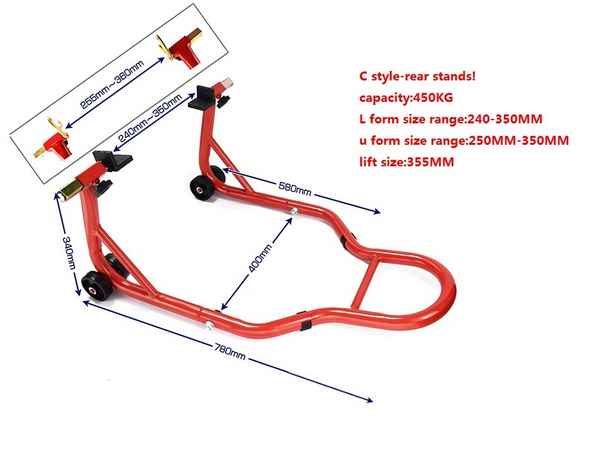 Размер подката для мотоцикла Подкат для мотоцикла Виды подкатов для мотоцикла Подкат – это разновидность мотоподъемника, не имеющий стола. Подкат для...
14 10 2026 9:31:39
 Серия профессиональных аудиоинтерфейсов PreSonus Studio USB пополнилась пятью моделями с USB-C. Каждая новинка создана для определенных задач. Каких? Читай!...
13 10 2026 17:24:31
 Как просто наточить нож 5 способов быстро и легко наточить ножи в домашних условиях Очень часто приходиться сталкиваться с необходимостью затачивания...
11 10 2026 10:31:58
 Популярные методики обработки аудио и их повторение: обратная реверберация, сайдчейн, вокал как перскуссия, тайм-стретчинг и питч-шифтинг вокала....
09 10 2026 16:50:13
 Gibson опубликовала официальное заявление, обозначив свою позицию по всем вопросам. Компания предлагает объединиться ради спасения рынка от подделок....
08 10 2026 1:26:22
 Новая серия студийных мониторов PreSonus Eris XT состоит из двух моделей - с вуферами на 5 и 8 дюймов и твитерами на 1 и 1,25 дюйма....
07 10 2026 18:56:31
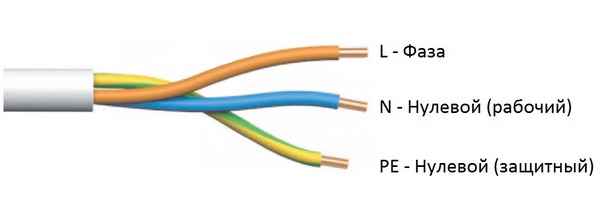 Как обозначается плюс и минус в электрике Какой буквой и цветом обозначается нуль и фаза в электрике При самостоятельном подключении электрического...
06 10 2026 2:25:10
 Калиброванная сталь что это Калиброванная сталь ГОСТ круг, шестигранник Прокат калиброванный ГОСТ, калиброванные круги и шестигранники Калиброванная сталь...
05 10 2026 20:58:42
 Как точат керамические ножи Как заточить керамический нож Большинство пользователей, отдающих предпочтение керамическим ножам, выбирают их за удобство,...
04 10 2026 5:47:38
 Как посчитать вес ребенка Как рассчитать предпологаемый вес плода? Какой должен быть вес ребенка? Этот вопрос волнует многих будущих мамочек. Одних просто...
03 10 2026 8:53:13
 Снегоуборщик Champion ST1074BS: обзор, отзывы Снегоуборщик бензиновый Champion ST1074BS Champion ST1074BS – один из самых мощных снегоуборщиков марки...
02 10 2026 23:36:22
 Fender Saleen Stratocaster 1 создан на основе спорткара Saleen S1 и внешне повторяет формы автомобиля. Карбоновая красота!...
01 10 2026 10:34:30
 Scart что это такое в телевизоре SCART — что за порт и что значит данная аббревиатура? Здравствуйте, гости блога. Заинтересованы тем, что такое разъем...
30 09 2026 10:36:49
 Резка металла резаком видео уроки Резка металла кислородно-пропановым резаком Резка газом представляется более простым процессом, нежели газосварочные...
29 09 2026 3:47:20
Как заменить подшипник на бетономешалке видео Советы мастеров: все виды ремонта бетономешалки своими руками Любая строительная техника выходит из строя....
28 09 2026 4:15:58
 Компания Behringer продемонстрировала возможности нового синтезатора Behringer Crave в связке с драм-машиной RD-808. За $199 - это убийственно крутой синт!...
27 09 2026 6:56:10
 Видео чем лучше сверлить керамогранит совет специалиста Как и чем сверлить керамогранитную плитку: выбираем сверла и коронки Керамогранит в качестве...
26 09 2026 18:22:43
 Компания Tracktion анонсировала скорый выход DAW Tracktion Waveform 10 с множеством улучшений, повышающих эффективность и ускоряющих работу с программой....
25 09 2026 3:15:10
 Что будет если заряжать заряженный аккумулятор Заряжать заряженный аккумулятор. А можно ли? Какие последствия для автомобиля Ко мне на блог периодически...
24 09 2026 16:10:50
 Редуктор давления газа для котла Каталог товаров Наши контакты для приема заказов: Время работы: Пн. Пт. с 10:00 до 18:00 Адресс: 111123, Россия, Москва...
23 09 2026 10:49:25
 Как пользоваться коронкой по металлу Корончатые сверла по металлу: виды, особенности, критерии выбора Корончатые сверла, используемые для обработки...
22 09 2026 18:45:40
 Как просверлить отверстие в швеллере Просверлить 200-ый швеллер - ваши советы? Инструмент - ручная дрель. Станка нет.Нужно 6-10 монтажных отверстий...
20 09 2026 3:56:20
 Как делается дамасская сталь Как сделать дамасскую сталь: простой состав для ковки своими руками Современный оттенок Дамасской стали отличается от...
19 09 2026 0:20:58
 Онлайн-редактор Synthmata позволяет создать паттерны и патчи для драм-машины Korg Volca Drum прямо в окне браузера и поделиться ими с кем угодно....
16 09 2026 16:26:12
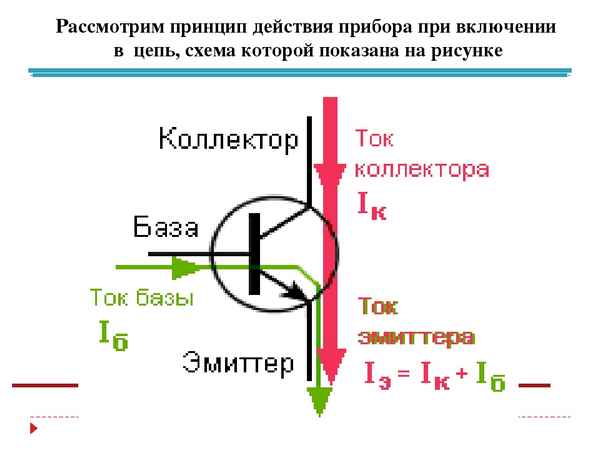 Биполярный транзистор принцип работы для чайников Биполярный транзистор Автор: Владимир Васильев · Опубликовано 9 сентября 2015 · Обновлено 29 августа...
15 09 2026 12:53:31
 IK Multimedia взяла технологию настройки импеданса интерфейсов AXE I/O и создала на их основе педаль буфера Z-TONE Buffer Boost и ди-бокс Z-TONE DI....
14 09 2026 16:22:10
 Что делать если нет степлера Что делать если нет степлера Как сделать тетрадь Как сделать блокнот на кольцах Для чего нужны поля в тетради что можно...
13 09 2026 6:28:36
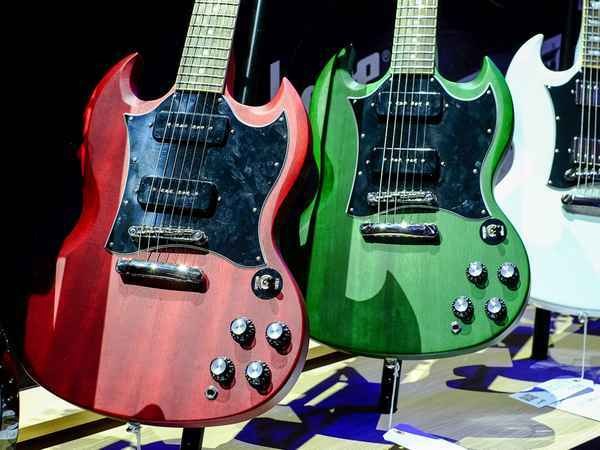 Epiphone представила гитары 2020 года, которые выйдут в серии Inspired By Gibson. Красивые и недорогие инструменты, но что-то в них не то....
12 09 2026 9:16:19
 Снегоуборочная машина PATRIOT PRO 981 ED 426108440: обзор, отзывы Снегоуборщики Pro от Patriot — обзор модельного ряда. Описание, особенности и отзывы...
11 09 2026 20:27:30
 Каким сверлом сверлить кафельную плитку Как просверлить керамическую плитку Общие сведения Сверление плитки необходимо в различных случаях: от облицовки...
09 09 2026 18:28:10
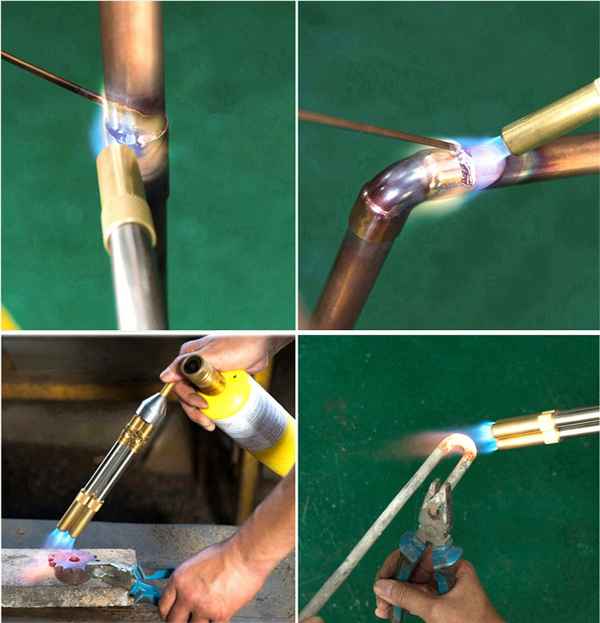 Как запаять металлическую трубку Как паять стальные детали Нередко возникает надобность скрепить стальные детали без сверлений, и без сварки. Выручит...
08 09 2026 11:20:24
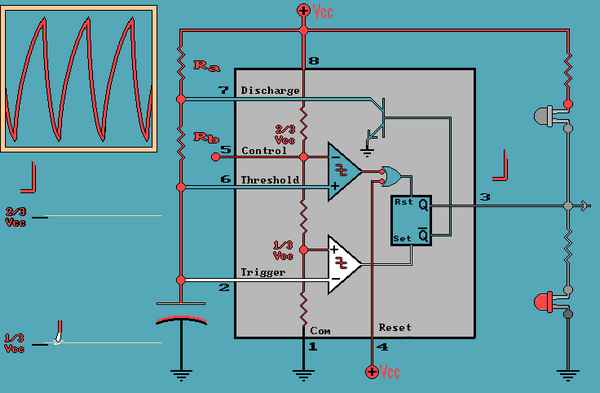 Принцип работы таймера 555 Интегральный таймер NE555 - история, устройство и приницип работы История создания очень популярной микросхемы и описание ее...
07 09 2026 22:43:33
 Ремонт и обслуживание шиномонтажного оборудования Обслуживание и ремонт шиномонтажных станков Шиномонтажный станок — это непременное оборудование на любом...
06 09 2026 11:59:50
 Освещение рабочей зоны на кухне фото Подсветка рабочей зоны: выбираем варианты От того, насколько правильно организовано освещение, зависит комфорт тех,...
05 09 2026 16:27:52
 Как заварить нержавейку обычным электродом Сварка нержавейки для начинающих: электроды для сварки, технология работы инвертором и полуавтоматом В данной...
04 09 2026 16:39:27
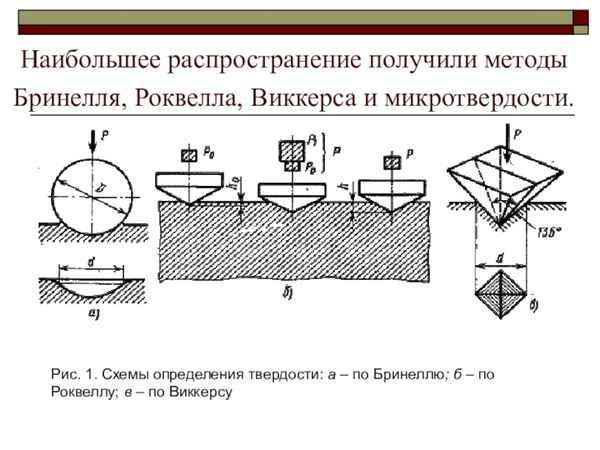 Метод бринелля и роквелла и виккерса Метод бринелля и роквелла и виккерса Если у Вас возникают проблемы, пожалуйста дайте нам знать, отправив письмо на...
02 09 2026 17:22:35
 Чем защитить металл от коррозии Защита от коррозии и окрашивание металла В бытовых условиях чаще приходится иметь дело со сталью, цинком и алюминием.Сталь...
01 09 2026 3:42:17
 Фразы для проверки звука микрофона, предлагаемые по ГОСТ Р 50840-95. Эти комплексные фразы уж точно лучше знаменитой «Сосисочной». Сохраняй, пригодится....
31 08 2026 3:45:10
 Как пользоваться коронками по дереву Коронка по дереву для кольцевого сверления Получить качественное большое круглое отверстие в древесине быстрым...
30 08 2026 14:51:57
 Первая MIDI-клавиатура от Amazon поставляется с крутой киллер-фичей: AWS DeepComposer связана с облачным ИИ, придумывающим аранжировки из нескольких нот....
29 08 2026 19:52:27
 Накернить что это значит Что такое кернер, его виды и назначение Кернер – это слесарный инструмент, по форме похожий на металлический стержень, одна...
28 08 2026 5:36:53
Еще:
Музыка -1 :: Музыка -2 :: Музыка -3 :: Музыка -4 :: Музыка -5 :: Музыка -6 :: Музыка -7 :: Музыка -8 :: Музыка -9 :: Музыка -10 :: Музыка -11 ::